Spreadsheet
Übersicht
Spreadsheet software turns raw numbers into answers. Whether you are tracking a budget, analysing survey results, or modelling the growth of a population, the combination of formulae, functions, and charts gives you the power to process data quickly and present it clearly.
In this lesson you will learn how to format cells, write formulae with absolute and relative references, apply key functions such as SUM, IF, and VLOOKUP, choose the right chart type for your data, and print your work in both data view and formula view. These are core skills tested across Paper 2 of the Edexcel IGCSE ICT examination.
Ziele
- Know data types: number, text
- Format a worksheet: currency, percentage, decimal places, date, time, text wrap, row height, column width, gridlines, merge/split cells, cell borders, cell shading, hiding rows and columns
- Use formulae: arithmetic operators, percentage, single and multiple operators, absolute and relative cell referencing, named cells/ranges; replicate effectively
- Use functions: SUM, AVERAGE, IF, VLOOKUP/LOOKUP, MAXIMUM, MINIMUM, COUNT (COUNTA, COUNTIF), LENGTH, PRODUCT
- Use other features: multiple worksheets, sorting, filtering
- Add graphs and charts: pie chart, line chart, bar/column chart, scattergram
- Select an appropriate graph/chart and format it effectively adding title, axis labels, legends, axis, scale, trend line as appropriate
- Print selected columns/rows from a worksheet formula view or data view in landscape or portrait format, adding headers and footers, row and column headers
Lektionshinweis
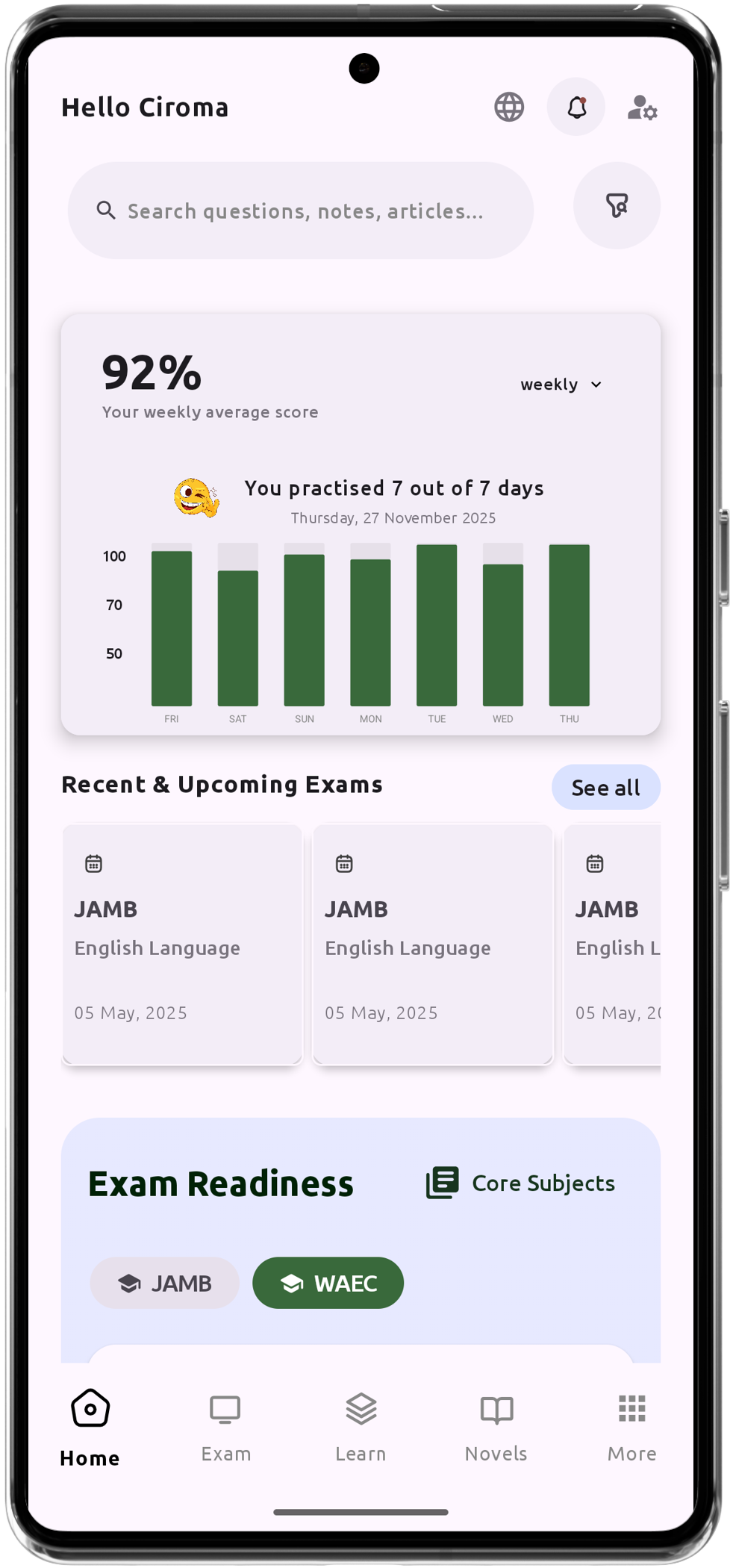
Verfügbar in der Green Bridge App
Laden Sie die Green Bridge CBT App auf Ihr Telefon oder Ihren Computer herunter, um auf vollständige Lernnotizen, Übungsfragen und mehr zuzugreifen.
Unterrichtsbewertung
Herzlichen Glückwunsch zum Abschluss der Lektion über Spreadsheet. Jetzt, da Sie die wichtigsten Konzepte und Ideen erkundet haben,
Sie werden auf eine Mischung verschiedener Fragetypen stoßen, darunter Multiple-Choice-Fragen, Kurzantwortfragen und Aufsatzfragen. Jede Frage ist sorgfältig ausgearbeitet, um verschiedene Aspekte Ihres Wissens und Ihrer kritischen Denkfähigkeiten zu bewerten.
Nutzen Sie diesen Bewertungsteil als Gelegenheit, Ihr Verständnis des Themas zu festigen und Bereiche zu identifizieren, in denen Sie möglicherweise zusätzlichen Lernbedarf haben.
- What does the formula =SUM(A1:A10) do? A) Counts the number of cells in the range B) Finds the largest value in the range C) Adds all the values in the range D) Calculates the average of the range Answer: C
- Which symbol makes a cell reference absolute in a formula? A) # B) $ C) & D) @ Answer: B
- Which chart type is best for showing how a total is divided into proportions? A) Line chart B) Scattergram C) Bar chart D) Pie chart Answer: D
- What does the function =COUNTIF(B2:B20,">50") return? A) The total of all values greater than 50 B) The number of cells containing values greater than 50 C) The average of values greater than 50 D) The largest value that is greater than 50 Answer: B
- In formula view, a cell displays =B3*C3 instead of a number. What does this tell you? A) There is an error in the formula B) The spreadsheet is showing formulae instead of results C) The cell is formatted as text D) The formula has not been entered correctly Answer: B
Verfügbar in der Green Bridge App
Laden Sie die Green Bridge CBT App auf Ihr Telefon oder Ihren Computer herunter, um auf vollständige Lernnotizen, Übungsfragen und mehr zuzugreifen.
Verfügbar in der Green Bridge App
Laden Sie die Green Bridge CBT App auf Ihr Telefon oder Ihren Computer herunter, um auf vollständige Lernnotizen, Übungsfragen und mehr zuzugreifen.
Empfohlene Bücher

Übungsklausuren üben
Möchten Sie Übungsklausuren zu Spreadsheet üben? Laden Sie die Green Bridge CBT App herunter, um Übungsklausuren und vollständige Prüfungssimulationen zu diesem Thema zu erhalten.
Lade die App im Google Playstore herunter.
Alles, was du brauchst, um in JAMB, WAEC & NECO zu glänzen.